辅助线 · Helper Line · ▶ 在线运行案例
案例合集: 三维可视化功能案例(threehub.cn)
开源仓库github地址: https://github.com/z2586300277/three-cesium-examples
**400个案例代码: ** 网盘链接
你将学到什么
- Scene / Camera / Renderer 标准渲染管线搭建
- 案例完整源码结构与可复用初始化模板
效果说明
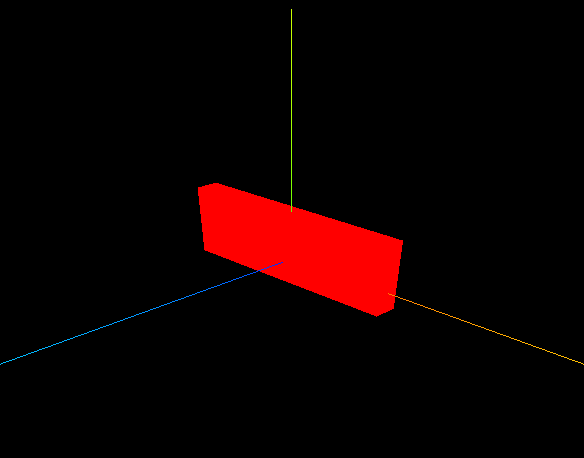
红色长方体旁边出现三根彩色线段:红=X、绿=Y、蓝=Z,从原点向外延伸 150 单位。这是 AxesHelper 绘制的世界坐标轴,帮助你判断物体的位置和朝向。
核心概念
Three.js 与 OpenGL/WebGL 一样,采用 右手坐标系:
| 轴 | 颜色 | 方向(默认) |
|---|---|---|
| X | 红 | 向右 |
| Y | 绿 | 向上 |
| Z | 蓝 | 朝向观察者(屏幕外) |
AxesHelper(size) 在场景原点绘制三根线,长度 = size。它本身也是 Object3D,可以 scene.add(axesHelper) 或挂到某个 mesh 下作为局部坐标轴。
与 mesh.position 的关系: 本案例中 mesh 在 y=10,你会看到立方体「坐在」X-Z 平面上方,而坐标轴原点仍在 (0,0,0)——这说明 position 是 mesh 相对父级(scene)的偏移。
实现步骤
- 沿用 入门 的 Scene / Mesh / Camera / Renderer 结构
new THREE.AxesHelper(150)创建辅助线scene.add(axesHelper)加入场景- 一次性
render
代码要点
import * as THREE from 'three';

// X:红色方向
// Y:绿色方向
// Z:蓝色方向

// 场景
const scene = new THREE.Scene();// 创建场景
const geometry = new THREE.BoxGeometry(100, 50, 10); //几何体
const material = new THREE.MeshBasicMaterial({ color: 0xff0000 }); //材质
const mesh = new THREE.Mesh(geometry, material); //网格模型
mesh.position.set(0, 10, 0); //网格模型位置
scene.add(mesh);  //场景添加网格模型

// AxesHelper
const axesHelper = new THREE.AxesHelper(150);
scene.add(axesHelper);

// 相机
const camera = new THREE.PerspectiveCamera();  //相机
camera.position.set(200, 200, 200); //相机位置
camera.lookAt(0, 10, 0);   //相机观察位置

// 渲染器
const renderer = new THREE.WebGLRenderer(); // 创建渲染器
const box = document.getElementById('box');
renderer.setSize(box.clientWidth, box.clientHeight); //渲染区域
renderer.render(scene, camera); //执行渲染
box.appendChild(renderer.domElement);
完整源码:GitHub
小结
- 本文提供 辅助线 完整 Three.js 源码与在线 Demo,建议先运行案例再改 uniform/参数做二次实验
- 更多 Three.js 实战案例见 three-cesium-examples 合集 与 GitHub 开源仓库