点击事件 · Click Event · ▶ 在线运行案例
案例合集: 三维可视化功能案例(threehub.cn)
开源仓库github地址: https://github.com/z2586300277/three-cesium-examples
**400个案例代码: ** 网盘链接
你将学到什么
- Cesium Viewer 初始化
- Cesium Entity 高层 API
- Cesium 鼠标拾取交互
- Cesium 影像图层
- Cesium 动态材质属性
效果说明
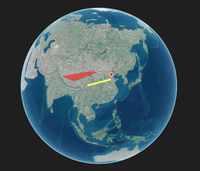
点击地球表面或 Entity 时,控制台输出 经纬高,或对 Entity 弹出提示。演示 Cesium 最基础的 屏幕空间拾取 流程。
基础功能 · Cesium.js
核心概念
Viewer 封装地球、相机、图层;可关闭 animation/timeline 等 UI 精简界面。
Entity 加点线面、模型、标签;适合业务对象与交互。
ScreenSpaceEventHandler 监听点击;
scene.pick取 Entity,pickPosition取地表坐标。ImageryLayer 叠加 XYZ/WMTS/ArcGIS 等底图,
imageryLayers.add/remove管理。
实现步骤
- 初始化
Cesium.Viewer与底图图层 - 添加 Entity / Primitive / DataSource 等业务对象
- 配置 ScreenSpaceEventHandler 交互
- 按需
camera.flyTo定位视角
代码要点
import * as Cesium from 'cesium'

const box = document.getElementById('box')

const viewer = new Cesium.Viewer(box, {

    animation: false,//是否创建动画小器件,左下角仪表

    baseLayerPicker: false,//是否显示图层选择器,右上角图层选择按钮

    baseLayer: false, // 不显示默认图层

    fullscreenButton: false,//是否显示全屏按钮,右下角全屏选择按钮

    timeline: false,//是否显示时间轴

    infoBox: false,//是否显示信息框

})

const url = GLOBAL_CONFIG.getLayerUrl()

const layer = Cesium.ImageryLayer.fromProviderAsync(

    Cesium.ArcGisMapServerImageryProvider.fromUrl(url)

)

viewer.imageryLayers.add(layer)

// 添加点击事件监听器
viewer.screenSpaceEventHandler.setInputAction(function (event) {

    const object = viewer.scene.pick(event.position)

    const cartesian = viewer.scene.pickPosition(event.position)

    if (Cesium.defined(cartesian)) {

        const cartographic = Cesium.Cartographic.fromCartesian(cartesian)

        const longitude = Cesium.Math.toDegrees(cartographic.longitude)

        const latitude = Cesium.Math.toDegrees(cartographic.latitude)

        const height = cartographic.height

        console.log('经度:', longitude, '纬度:', latitude, '高度:', height)

    }

    if (Cesium.defined(object)) {

        const { id } = object

        alert('点击到的对象:' + id.name + '-----id:'+ id.id)

    }

}, Cesium.ScreenSpaceEventType.LEFT_CLICK)

// 视角定位到中国
viewer.camera.flyTo({

    destination: Cesium.Cartesian3.fromDegrees(116.39, 39.9, 10000000)

})

// 测试点
const point = viewer.entities.add({

    name: '测试点',

    id: '点-id',

    position: Cesium.Cartesian3.fromDegrees(116.39, 39.9),

    point: {

        pixelSize: 10,

        color: Cesium.Color.RED,

        outlineColor: Cesium.Color.WHITE,

        outlineWidth: 2

    }

})

// 测试面
const polygon = viewer.entities.add({

    name: '测试多边形',

    id: '多边形-id',

    polygon: {

        hierarchy: Cesium.Cartesian3.fromDegreesArray([

            90.38, 30.91,

            80.38, 30.89,

            100.4, 39.89,

            105.4, 39.91

        ]),

        material: Cesium.Color.RED.withAlpha(0.5)

    }

})

// 测试线
const polyline = viewer.entities.add({

    name: '测试线段',

    id: '线段-id',

    polyline: {

        positions: Cesium.Cartesian3.fromDegreesArray([

            116.41, 36.91,

            100.41, 30.89

        ]),

        width: 20,

        material: new Cesium.PolylineGlowMaterialProperty({

            glowPower: 0.1,

            color: Cesium.Color.YELLOW

        })

    }

})
完整源码:GitHub
小结
- 本文提供 点击事件 完整 Cesium.js 源码与在线 Demo,建议先运行案例再改 uniform/参数做二次实验
- 更多 Cesium.js 实战案例见 three-cesium-examples 合集 与 GitHub 开源仓库